
より安全にMyJCBへログインする(パスキー)
パスキーとは
ID・パスワードを使用せず、生体認証情報等でMyJCBへログインを行う、本人認証方法です。
簡単・便利にログインできるだけではなく、フィッシングなどによる不正ログインに対するセキュリティを強化することができます。
※会員専用WEBサービス「MyJCB」のみご利用いただけます。
3つのメリット
-

- 不正ログイン防止に有効
- パスキーの情報は、第三者が確認できない特殊な暗号として保存されるため、情報漏洩の心配がありません。
-

- 簡単ログイン
- 生体認証情報などでログインします。ID・パスワードの入力は不要です。
-

- 再登録せずに複数の端末でログイン可能
- パスキーをクラウドサービス等(Appleや Google など)に保存した場合、再登録をせずに別端末でもログインできます。
いますぐパスキーを登録する方はこちら

パスキーの設定方法
スマートフォン
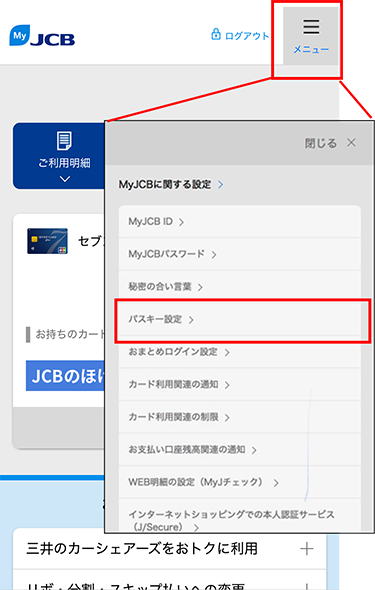
2. 「お客様情報の照会・変更>下へスクロールし、「MyJCBに関する設定」>「パスキー設定」を選択します。
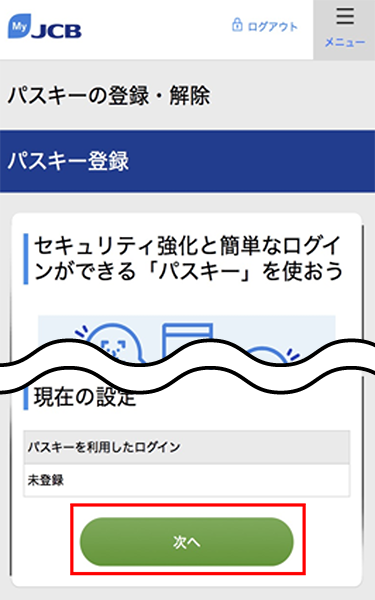
3. 「次へ」を選択します。
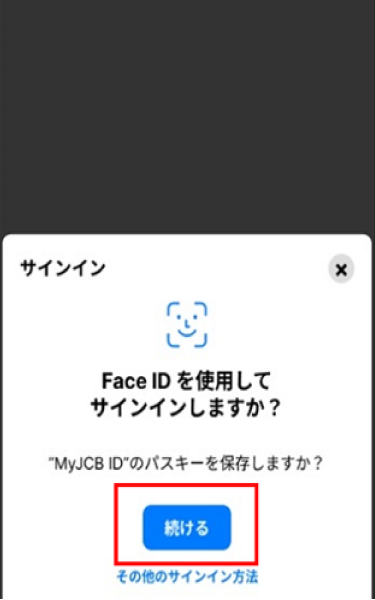
4. 画面にそって、生体認証などを行います。
- 画像はイメージです。
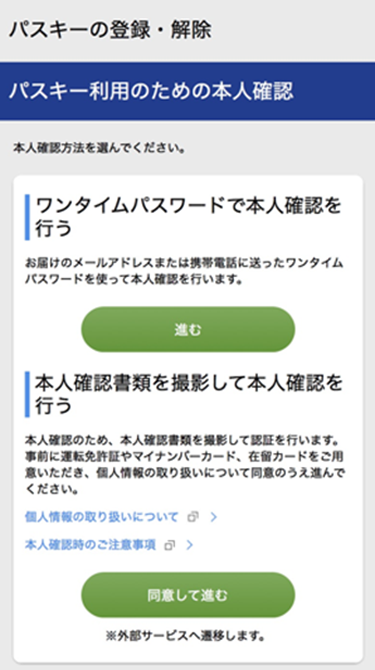
5. ワンタイムパスワード認証または本人確認書類の撮影行い、本人確認を実施します。
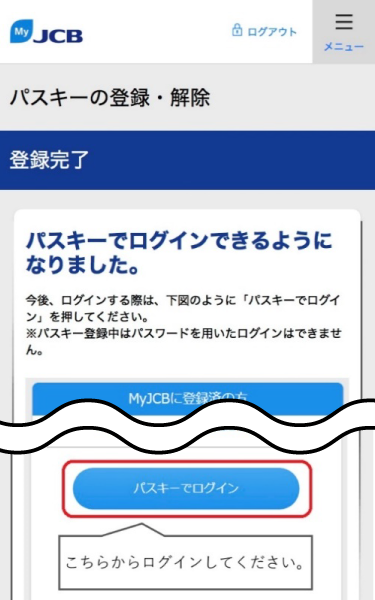
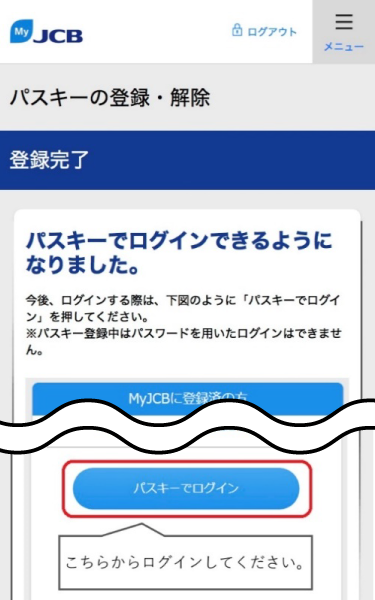
6. 登録完了です。
パソコン
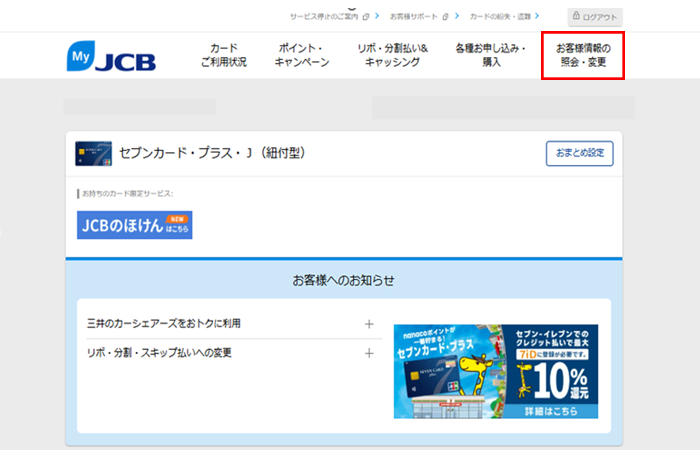
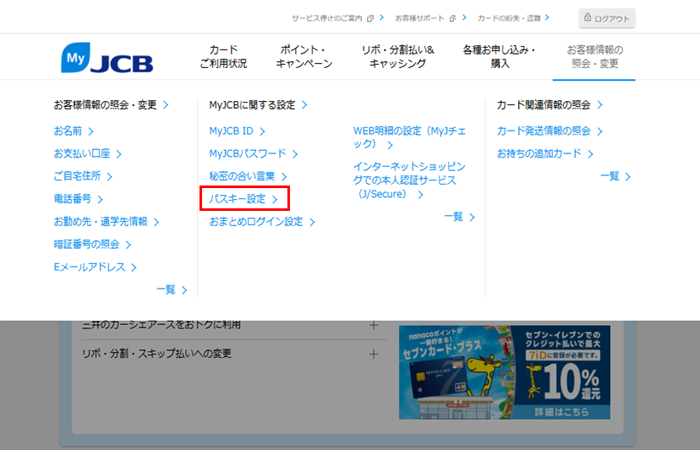
2. 「パスキー設定」を選択します。
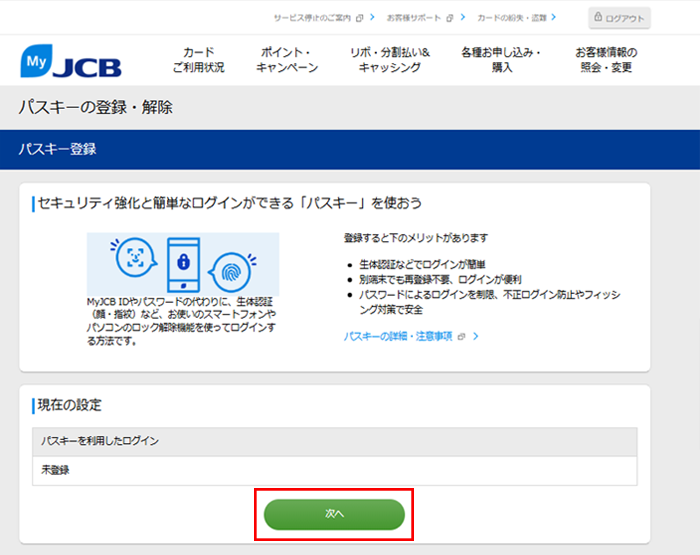
3. 「次へ」を選択します。
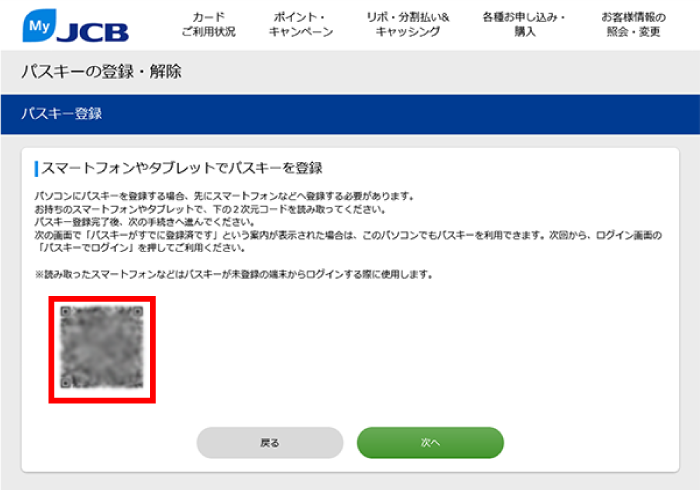
4. 2次元コードをスマートフォンなどで読み取ります。
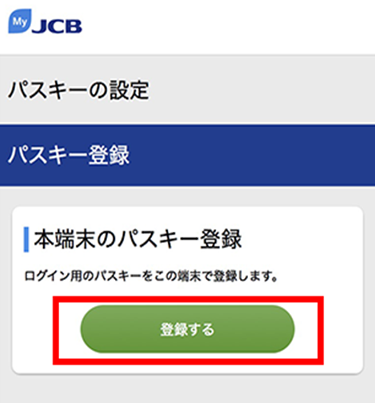
5. スマートフォンなどで表示されたぺージにて、「登録する」を選択します。
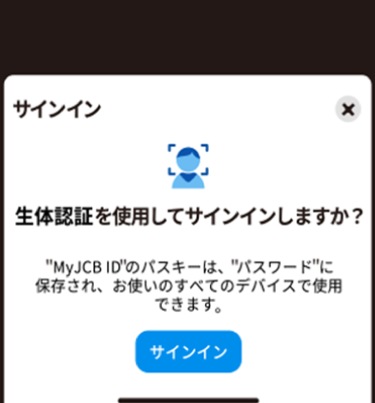
6. 画面にそって生体認証などを行います。
- 画像はイメージです。
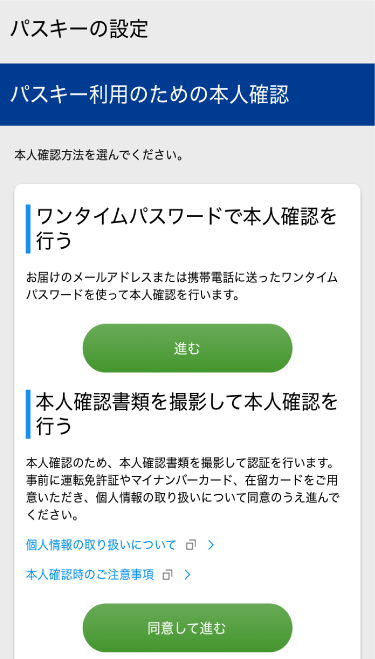
7. ワンタイムパスワード認証または本人確認書類の撮影行い、本人確認を実施します。
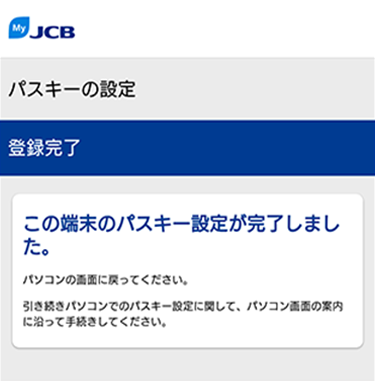
8. スマートフォンなどでパスキーの登録を完了する。
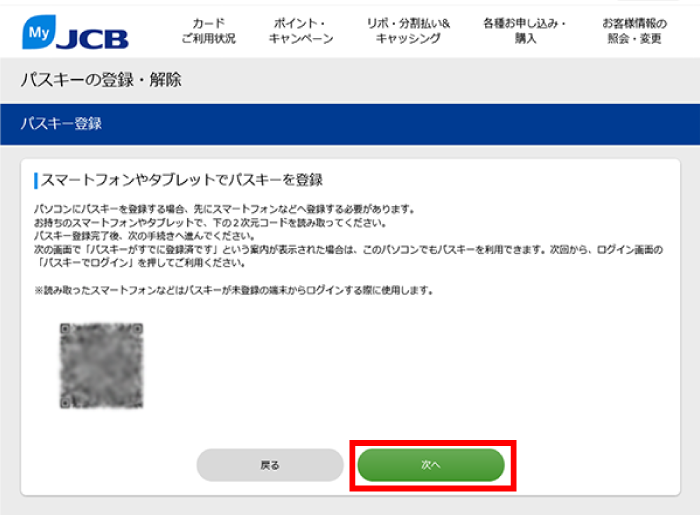
9. パソコンの画面に戻り、「次へ」を選択します。
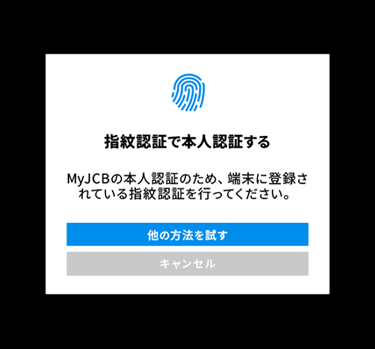
10. 画面にそって生体認証などを行います。
- 画像はイメージです。
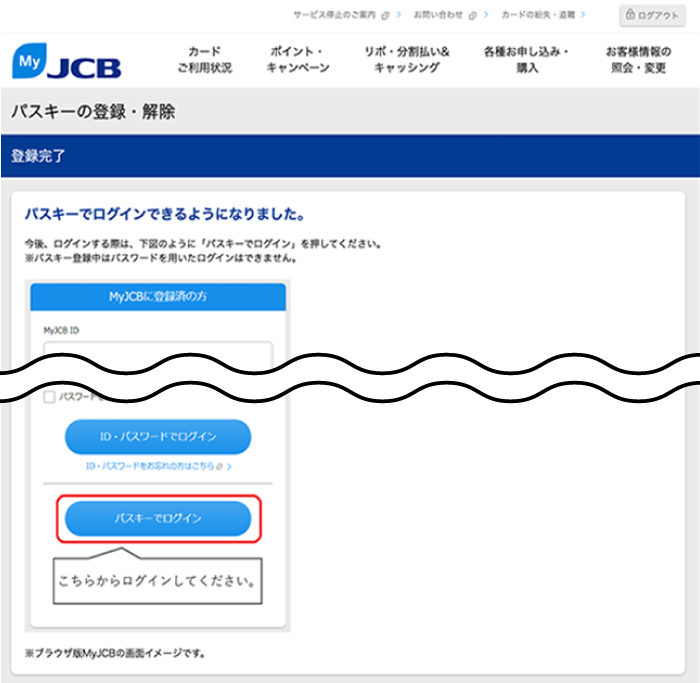
11. 登録完了です。
- 画像はイメージです。
- あらかじめ、ご利用の端末で画面ロックの設置が必要です。
画面ロックの設定方法はお使いの端末により異なるため、メーカーのサポートページなどで確認してください。 - MyJCBを初めて使う方は、新規登録手続き完了画面にて、ID・パスワードが表示されるページ下部から続けてパスキー登録ができます。
- 注意事項をご確認のうえ、設定を行ってください。
パスキーのログイン方法
パスキーを設定すると、次回ログイン方法がスマートフォン等で設定しているロック解除方法を使ったログインとなります。
スマートフォン
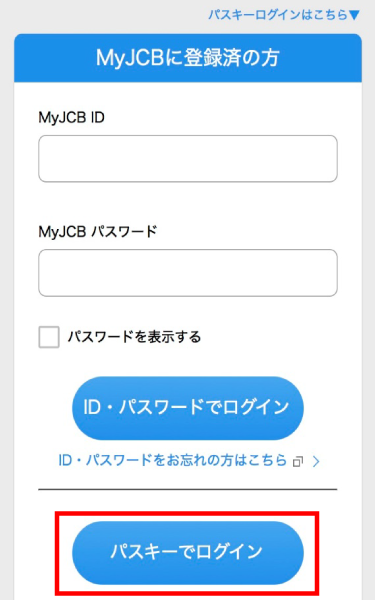
1. MyJCBのログイン画面で、「パスキーでログイン」を選択。
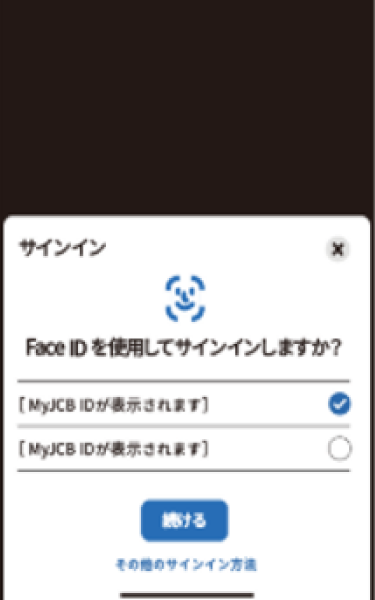
2. ログインしたいMyJCB IDを選択し、画面案内にそって生体認証などを行います。
- 画像はイメージです。
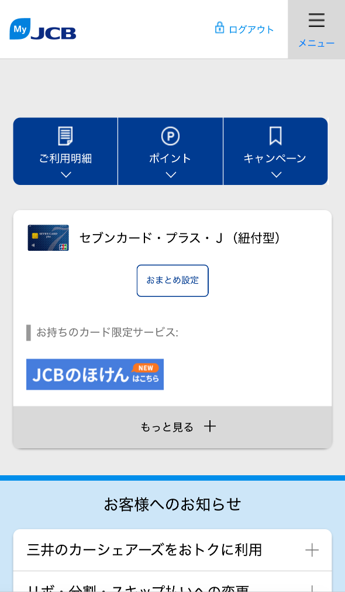
3. 認証できましたらログイン完了です。
- 画像はイメージです。
パソコン
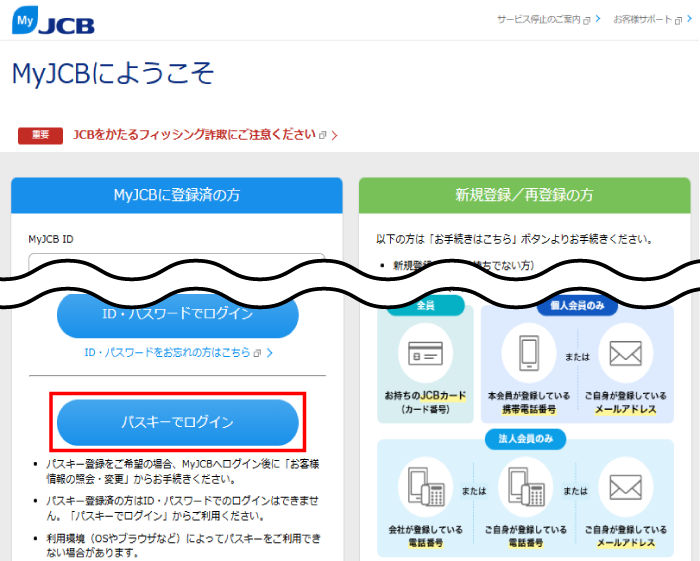
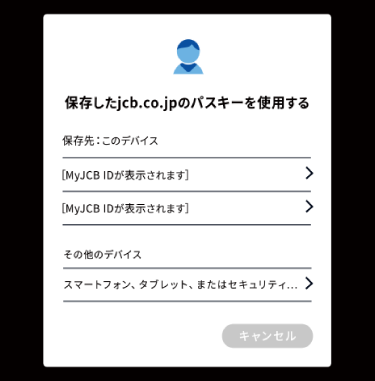
2. ログインしたいMyJCB IDを選択し、画面の案内にそって生体認証などを行います。
- 画像はイメージです。
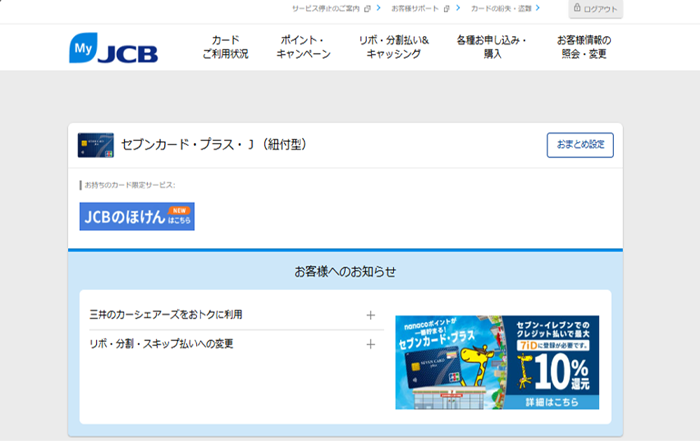
3. 認証できましたらログイン完了です。
- 画像はイメージです。
- パスキーを設定すると、ID・パスワードでのログインは利用できません。
- パスキーが保存されていない端末でログインする場合は、操作手順が異なります。
パスキーの解除方法
MyJCB IDに設定されているすべてのパスキーが解除され、MyJCB IDとパスワードによるログインに戻ります。
スマートフォン
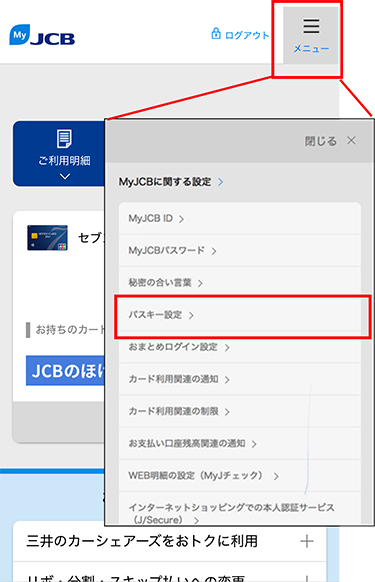
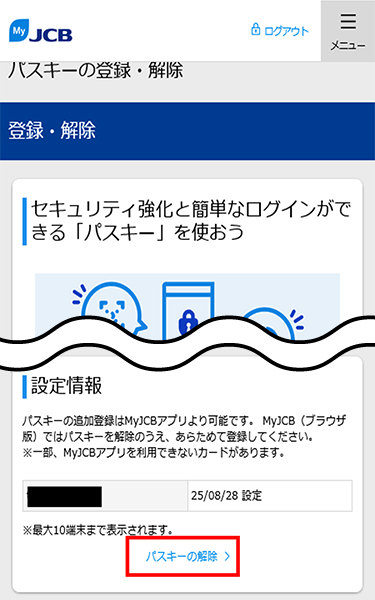
2. 「お客様情報の照会・変更>下へスクロールし、「MyJCBに関する設定」>「パスキー設定」を選択します。
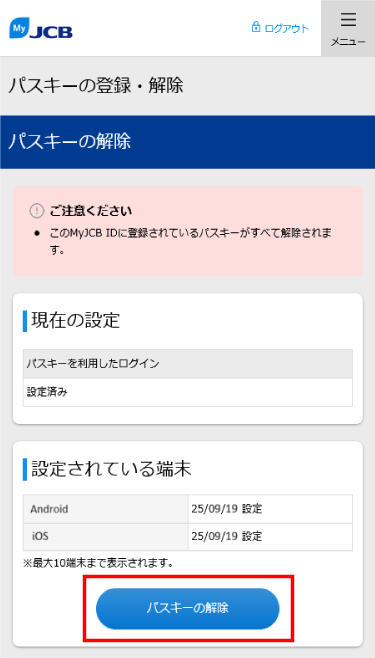
3. 「パスキーの解除」を選択します。
- 画像はイメージです。
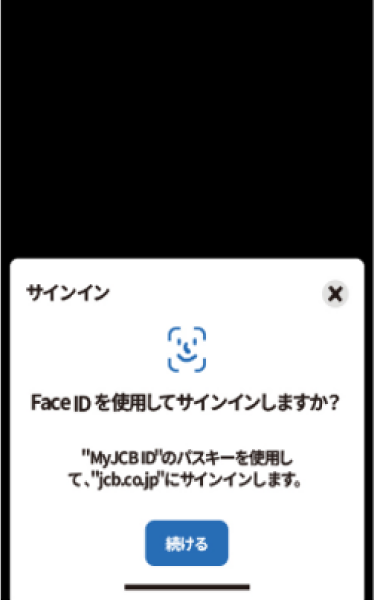
4. 注意事項をご確認のうえ、「パスキーの解除」を選択します。
- 画像はイメージです。
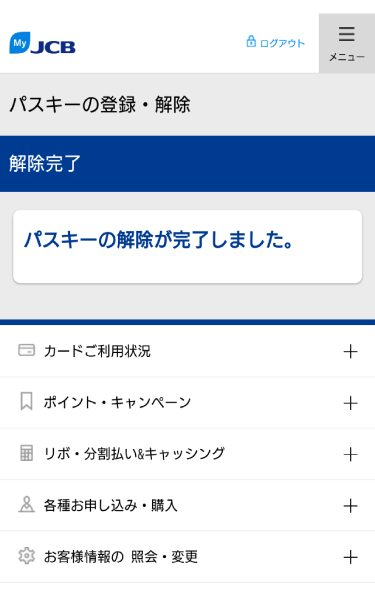
5. 画面の案内にそって生体認証などを行ってください。
- 画像はイメージです。
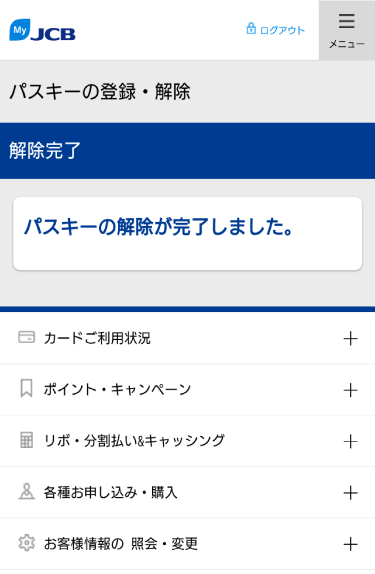
6. 解除完了です。
パソコン
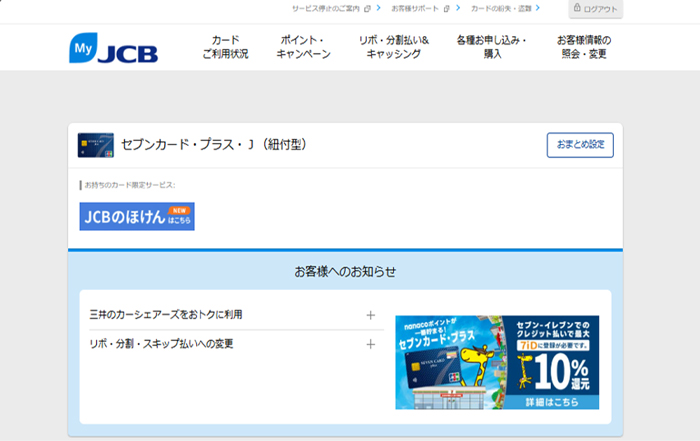
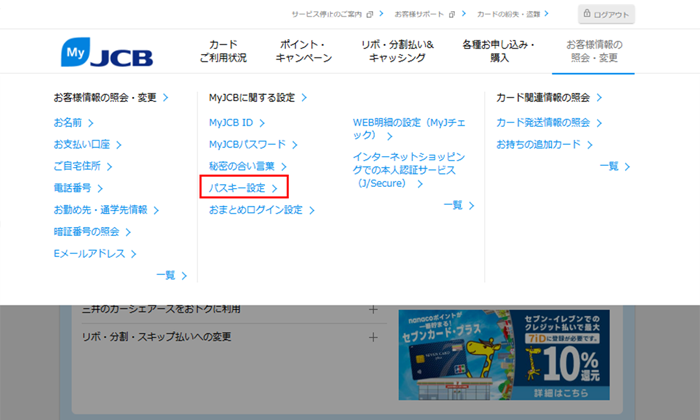
2. 「パスキー設定」を選択します。
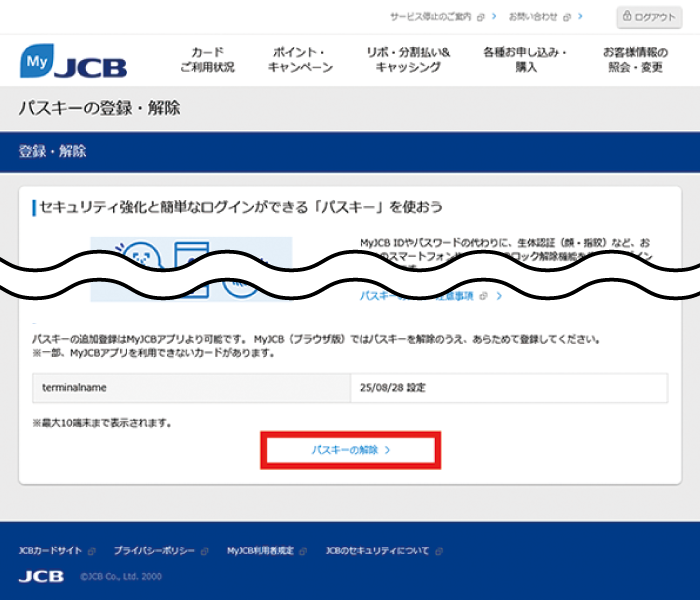
3. 「パスキーの解除」を選択します。
- 画像はイメージです。
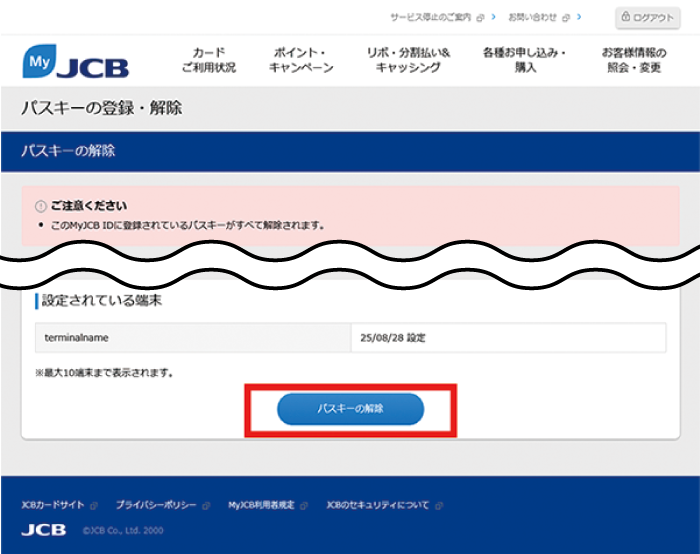
4. 注意事項をご確認のうえ、「パスキーの解除」を選択します。
- 画像はイメージです。
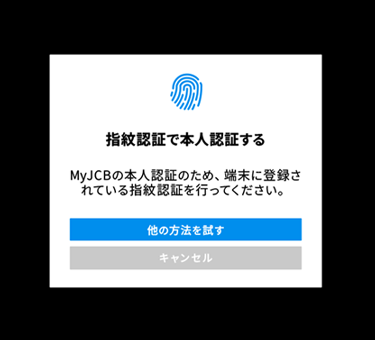
5. 画面の案内にそって生体認証などを行ってください。
- 画像はイメージです。
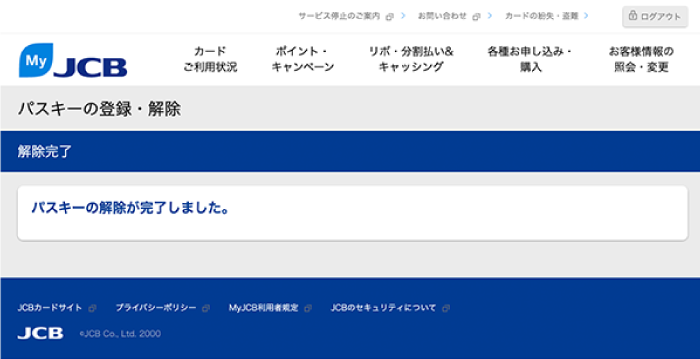
6. 解除完了です。
推奨環境
2025年10月1日(水)現在の推奨環境となります。
OSやブラウザは、できるだけ最新のバージョンでご利用ください。
推奨する利用環境
| 端末種類 | OS | ブラウザ | |
|---|---|---|---|
| パソコン | Windows | 10以上 | Microsoft Edge 109以上 |
| Google Chorome 109以上 |
|||
| Mac OS | 13以上 | Safari 16以上 |
|
| Google Chorome 109以上 |
|||
| スマートフォン | Android OS | 10以上 | Google Chorome 109以上 |
| iOS(iPhone) | 16以上 | Safari 16以上 |
|
- タブレット端末については、パソコン用の画面で操作できますが、正しく表示されない場合や利用できない場合があります。
- Android OSベースの独自OSなど、一部利用できない場合があります。
パスキーの仕組み
- MyJCBでパスキーを登録すると、ログインに必要な認証情報(暗号鍵)が生成されます。
- 生成された認証情報は端末内にのみ保存する方法のほかに、端末から複製してクラウドサービスなどに保存する方法もあります。
- 端末で生体認証などを行うと、認証情報が呼び出されMyJCBにログインできます。
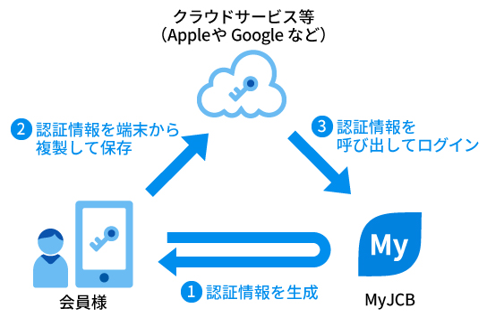
- 認証情報をクラウドサービス等に保存する場合、お客さまが普段からお使いの信頼しているクラウドサービスをお使いください。
- パスキーの認証情報を保存できるクラウドサービス等の代表例
Apple製品の場合:iCloudキーチェーン
Android製品の場合:Google パスワードマネージャー - Apple、iCloudは、米国および他の国々で登録されたApple Inc.の商標です。
- Google、Android は Google LLC の商標です。
ご利用にあたっての注意事項
必ずご確認ください
- 学校や勤務先、家族など、他の人が利用する端末にはパスキーを登録しないでください。他の人が端末のロックを解除できる場合、パスキーを設定しているMyJCB IDにログインできてしまう可能性があります。
- パスキーを設定すると、パスワードでのログインはできません。ただし、パスワードは外部サービスとの連携時などに使用する場合があるため、引き続き管理をお願いします。
パスキーの設定
- パスキーには端末内にのみ保存する方法のほかに、端末から複製してクラウドサービスなどに保存する方法もあります。パスキーを保存した端末のロック解除に必要な情報や、クラウドサービスなどの利用に必要なIDやパスワードなどの情報を他の人に知られないように管理してください。
- パスキー登録には端末の画面ロックの設定が必要です。事前に端末画面ロックを設定して利用してください。
- MyJCB IDはパスキーのログイン時に表示される名称となりますので、変更が必要な場合はパスキー登録前に行ってください。また、パスキー登録中はMyJCB IDの変更はできません。一度パスキーを解除してからMyJCB IDを変更してください。変更後はパスキーの再登録をお願いします。
- ご使用の端末/OSバージョン/ブラウザによって正常に動作しない可能性があります。OSバージョンアップなど、推奨する利用環境でご利用ください。
- 生体情報がMyJCBに送信・保存されることはありません。
- パスキー登録後に相当期間パスキーでログインをしていない場合、パスキーは解除されます。パスワードを再設定してご利用ください。
- ログイン時やパソコンでのパスキーの登録時に、2次元コードを読み取りが必要な場合は、Bluetoothの設定をONにしてから読み取ってください。
パスキーの解除
- MyJCBでパスキーを解除しても、お持ちの端末にはパスキーの情報が残ります。端末から情報を削除する方法は、お使いの端末のサポートページなどでご確認ください。
いますぐパスキーを登録する方はこちら